
استارلینک برای ایران | اینترنت پرسرعت و بدون فیلتر استارلینک | Starlink for Iranاستارلینک برای ایران | اینترنت پرسرعت و بدون فیلتر استارلینک | Starlink for Iranاستارلینک برای ایران | اینترنت پرسرعت و بدون فیلتر استارلینک | Starlink for Iranاستارلینک برای ایران | اینترنت پرسرعت و بدون فیلتر استارلینک | Starlink for Iran
  • خانه
  • سوالات متداول
  • آموزش
  • اخبار
  • درباره ما
✕
بدون نتیجه دیدن همه نتایج

آموزش DMZ

  • خانه
  • سوالات متدوال
  • آموزش DMZ
Popular Search منحصر به فردموانع

نصب و راه‌اندازی

  • فعال‌سازی گزینه Split در وای‌فای استارلینک
  • چرا باید استارلینک استاندارد خود را تنظیم کنم؟
  • چه کسانی می‌توانند روتر استارلینک نسل 3 را خریداری کنند؟
  • کجا استارلینک مینی در دسترس است؟
  • ابزار تنظیم (Alignment Tool) چیست و چگونه از آن استفاده کنم؟
  • نصاب حرفه‌ای چیست؟
  • چگونه استارلینک را روی قایق نصب کنم؟
  • بررسی موانع
  • رفع موانع
  • آیا آب و هوا بر کیفیت خدمات استارلینک تأثیر می‌گذارد؟
  • کیت استاندارد استارلینک در کجا موجود است؟
  • در کیت استارلینک من چه چیزهایی وجود دارد؟
  • چگونه استارلینک خود را راه‌اندازی کنم؟
  • چطور استارلینکمو فعال کنم؟ 
  • دستگاه‌های شخص ثالث (نصب)
    • چگونه می‌توانم از برنامه استارلینک با روتر شخص ثالث خود استفاده کنم؟
    • چگونه می‌توانم اطمینان حاصل کنم که دستگاه‌های من با استارلینک سازگار هستند؟
    • آیا می‌توانم از سوئیچ شبکه با استارلینک استفاده کنم؟
    • آیا می‌توانم یک روتر یا سیستم مش شخص ثالث را به استارلینک اضافه کنم؟
  • نصب برنامه و امکانات
    • ابزار Range App و نحوه استفاده از آن چیست؟
    • چگونه استارلینک خود را ذخیره کنم؟
    • چگونه نام شبکه WiFi و رمز عبور خود را تغییر دهم؟
    • رفع موانع
    • بررسی موانع
    • چگونه برنامه استارلینک را دانلود کنم؟
  • راهنمای کلی نصب
    • استتار فیزیکی دستگاه استارلینک
    • کجا باید استارلینک را نصب کنم؟
    • شناسه استارلینک چیست؟
    • نمی‌توانم در طول راه‌اندازی اولیه آنلاین شوم
    • چگونه باید نقشه موانعی که در اپلیکیشن وجود دارد را تفسیر کنم؟
    • چقدر کابل دارم و چگونه آن را در داخل خانه هدایت کنم؟
    • چگونه استارلینک خود را تمیز کنم؟
    • چگونه می‌توانم اتصال WiFi خود را بهتر کنم؟
    • رفع موانع
    • بررسی موانع
    • در کیت استارلینک من چه چیزهایی وجود دارد؟
    • چگونه استارلینک خود را راه‌اندازی کنم؟
    • چگونه برنامه استارلینک را دانلود کنم؟
    • چطور استارلینکمو فعال کنم؟ 
  • آسیب یابی
    • پوشش گارانتی استارلینک من چیست؟
    • استارلینک من کثیف یا آسیب دیده است، آیا این به معنی است که من استارلینک استفاده شده دریافت کرده‌ام؟
    • سخت‌افزار من آسیب دیده است
  • مشخصات و تنظیمات
    • حالت بای‌پس (Bypass) چیست؟
    • چرا باید استارلینک استاندارد خود را تنظیم کنم؟
    • ابزار تنظیم (Alignment Tool) چیست و چگونه از آن استفاده کنم؟
    • چگونه باید نقشه موانعی که در اپلیکیشن وجود دارد را تفسیر کنم؟

سوالات کاربران ایرانی

  • راهنمای اضافه کردن ادمین دوم به اکانت استارلینک
  • سوالات متداول
  • راهنمای جامع پس از خرید دستگاه استارلینک(مینی)
  • چک‌لیست امنیتی و راهنمای خرید استارلینک در ایران ( اپدیت بهمن ۱۴۰۴)
  • آموزش سریع استفاده از استارلینک در ایران
  • روش‌های پرداخت اشتراک استارلینک
  • راهنمای استفاده از اینترنت رایگان Starlink در ایران
  • راهنمای پرداخت اشتراک استارلینک (سرویس Heleket)
  • استتار فیزیکی دستگاه استارلینک
  • کاهش ریسک جریمه‌های 200 دلاری (خارج از منطقه)
  • راهنمای تغییر رنج IP روتر استارلینک
  • کدام استارلینک را بخریم؟
  • چه اشتراک‌هایی در ایران کار میکنند؟
  • روش‌های پرداخت اشتراک استارلینک
  • IP استارلینک از چه کشوری است؟
  • راهنمای افزایش طول کابل استارلینک (مواظب باش دستگاهت نسوزه!)
  • پینگ و سرعت اینترنت استارلینک در ایران
  • پرداخت اشتراک
    • روش‌های پرداخت اشتراک استارلینک
    • چه اشتراک‌هایی در ایران کار میکنند؟
    • روش‌های پرداخت اشتراک استارلینک

عیب‌یابی

  • سوالات متداول
  • راهنمای جامع پس از خرید دستگاه استارلینک(مینی)
  • حالت بای‌پس (Bypass) چیست؟
  • چراغ‌های روتر WiFi / منبع تغذیه به چه معناست؟
  • چگونه روتر خود را به تنظیمات کارخانه بازگردانی کنم؟
  • چگونه می‌توانم اتصال WiFi خود را بهتر کنم؟
  • پیام استارلینک آفلاین است – در حال جستجو است “Starlink is Offline – Searching”
  • پیام استارلینک آفلاین است – در حال راه‌اندازی است “Starlink is Offline – Booting”
  • پیام قطع اتصال – به وای‌فای استارلینک خود وصل شوید “Disconnected – Connect to your Starlink WiFi”
  • پیام ضعف در اتصال کابل “Poor Cable Connection”
  • کندی سرعت
    • مشکلات شبکه مش استارلینک
    • مشکلات سرعت – روتر شخص ثالث (روتر غیر استارلینک)
    • روتر استارلینک (روتر اصلی)
  • آفلاین
    • من قطع شده‌ام، اما قبلاً آنلاین بودم.
    • اتصال از طریق پورت اترنت برقرار نمی‌شود
    • مشکلات شبکه مش استارلینک
    • نمی‌توانم در طول راه‌اندازی اولیه آنلاین شوم
  • آسیب‌دیدگی
    • پوشش گارانتی استارلینک من چیست؟
    • استارلینک من کثیف یا آسیب دیده است، آیا این به معنی است که من استارلینک استفاده شده دریافت کرده‌ام؟
    • سخت‌افزار من آسیب دیده است
  • قطع و وصل‌های مکرر
    • مشکلات شبکه مش استارلینک
    • اینترنت من به صورت متناوب قطع و وصل می‌شود (قطع و وصل‌های مکرر)
    • چگونه می‌توانم اتصال WiFi خود را بهتر کنم؟
    • آیا آب و هوا بر کیفیت خدمات استارلینک تأثیر می‌گذارد؟
    • روتر اصلی
      • اینترنت من به صورت متناوب قطع و وصل می‌شود (قطع و وصل‌های مکرر)
    • مش استارلینک
      • مشکلات شبکه مش استارلینک
  • دستگاه‌های شخص ثالث (عیب‌یابی)
    • چگونه می‌توانم اطمینان حاصل کنم که دستگاه‌های من با استارلینک سازگار هستند؟
    • مشکلات سرعت – روتر شخص ثالث (روتر غیر استارلینک)
  • شبکه پیشرفته
    • آیا تجهیزات VPN یا SDWAN سایت به سایت سازمانی بر روی استارلینک کار می‌کنند؟
    • حداکثر واحد انتقال (MTU) برای استارلینک
    • چه آدرسی IP ای توسط استارلینک ارائه می‌شود؟
    • موقعیت جغرافیایی IP من نادرست یا خیلی از موقعیت من دور است
    • چگونه می‌توانم عملکرد استارلینک خود را مشاهده کنم؟
    • آیا استارلینک با VPN‌ها کار می‌کند؟
    • آیا می‌توانم مکان اتصال ارتباطی ماهواره‌ یا PoP ای را که به آن متصل هستم تغییر دهم؟
    • آیا می‌توانم زیر شبکه (Subnet) روتر وای‌فای استارلینک را تغییر دهم؟
  • آب و هوا
    • آیا آب و هوا بر کیفیت خدمات استارلینک تأثیر می‌گذارد؟

MikroTik

  • آموزش ایجاد کاربر جدید OpenVPN در MikroTik
  • آموزش نس‌نت کانکت نسخه پاییزی (۱.۴)
  • آموزش DMZ
  • آموزش افزودن اکانت VPN (WireGuard) به NasNet Connect در میکروتیک از طریق Winbox
  • تنظیمات برای اتصال OpenVPN در نس‌نت کانکت نسخه 1.2
  • آموزش دریافت کانفیگ وایرگارد رایگان از Proton VPN
  • به‌روزرسانی و آماده سازی روتر میکروتیک
  • آموزش بارگذاری کانفیگ NasNet Connect
  • راهنمای تغییر رمز عبور در میکروتیک از طریق Winbox

صفرتاصد استارلینک

  • سوالات متداول
  • استتار فیزیکی دستگاه استارلینک
  • صفرتاصد استارلینک
  • خانه
  • سوالات متدوال
  • MikroTik
  • آموزش DMZ
View Categories

2 دقیقه زمان مطالعه

تعریف مختصر DMZ: مفهوم DMZ (Demilitarized Zone) در اصل در معماری شبکه‌های سازمانی و زیرساختهای بزرگ به منظور افزایش امنیت در تبادل داده‌ها بین شبکه داخلی (LAN) و اینترنت یا سایر شبکه‌های خارجی مورد استفاده قرار میگیرد. با این حال، کاربرد این مفهوم در شبکه‌های خانگی تا حدی متفاوت است. در محیط های خانگی، هر سرویس یا پروتکل ارتباطی برای برقراری اتصال نیازمند استفاده از یک یا چند پورت مشخص است که در شرایط عادی، جهت برقراری ارتباط صحیح میان مودم و روتر، باید عملیات Port Forwarding برای هر پروتکل به صورت دستی پیکره بندی شود. در برخی موارد نیز ممکن است پروتکل های مورد استفاده از پورت های تصادفی (Random Ports) بهره ببرند که مدیریت آنها پیچیده تر میشود. در چنین شرایطی، فعال سازی قابلیت DMZ بر روی مودم اینترنت داخل ایران این امکان را فراهم میکند که تمامی درخواستهای ورودی از این اتصال اینترنتی بدون فیلتر به روتر منتقل شوند. به این ترتیب، مدیریت کامل ارتباطات ورودی و مسیر یابی آنها به عهده روتر قرار میگیرد و مودم اینترنتی شما نقشی در این بین نخواهد داشت. فرض ما بر این است که مطابق تصویر زیر و بر روی Router ، شما دارای دو اتصال اینترنتی باشید، یکی از اینترنت داخل کشور، مثلاً ADSL ، TDLTE و یا فیبر نوری و سرویس FTTH که همگی میبایست از سد فیلترینگ کشور عبور نمایند و دیگری از Starlink و اینترنت آزاد.
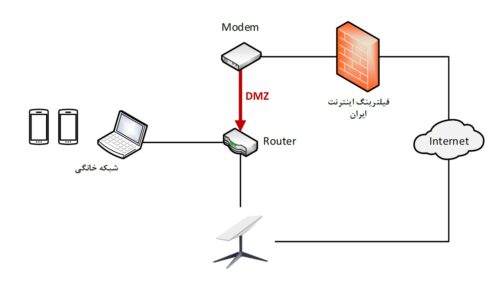
توجه داشته باشید که فعال سازی قابلیت DMZ بین مودم و روتر، در صورت انجام و به ‌صورت پیش فرض، بدون در نظر گرفتن الزامات امنیتی، منجر به کاهش سطح امنیت روتر خواهد شد. دلیل این موضوع آن است که تمامی ترافیک ورودی بدون عبور از هیچگونه فیلتر یا محدودیتی، مستقیماً به روتر منتقل میشود. با این حال، در پیکره بندی‌ های NASNET Connect این موضوع به طور کامل در نظر گرفته شده است. پس از پیاده ‌سازی تنظیمات بر روی RouterOS میکروتیک، تمامی دسترسی ها بجز SSH و Winbox به ‌صورت پیش فرض مسدود خواهند بود. بنابراین در صورتی که توصیه های امنیتی ارائه شده توسط ما را به دقت رعایت کرده، برای روتر خود رمز عبور قوی و ایمن انتخاب نموده و به بروز رسانی های نرم‌افزاری دستگاه توجه داشته باشید، هیچ نگرانی امنیتی قابل توجهی در خصوص قرار گرفتن روتر در حالت DMZ وجود نخواهد داشت.

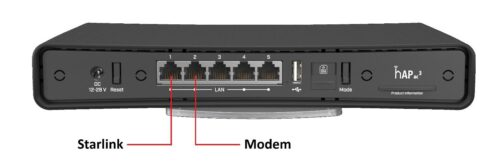
نحوه تعریف DMZ بر روی مودم: از آنجا که مطابق توضیحات و تصویر قبل میبایست تنظیمات DMZ را به شکلی انجام دهیم که درخواستهای رسیده به مودم اینترنتی مان به روتر منتقل گردند، برای این کار میبایست IP اختصاص یافته به Interface ای از روتر را که به مودم متصل است پیدا کنید. پیش فرض ما در این سناریو این است که مطابق تصویر مودم شما بوسیله کابل LAN به پورت 2 روتر متصل گردیده است.
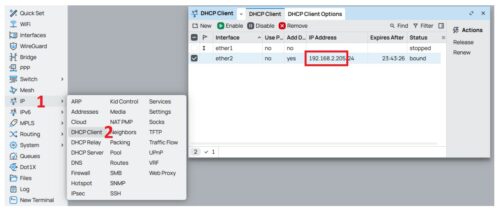
پس از اتصال به روتر، مطابق تصویر از مسیر IP è DHCP Client آدرس اینترفیس ether2 را چک مینماییم. در این سناریو، IP اختصاص یافته 192.168.2.205 میباشد.
حال باید به مودم متصل شوید تا تنظیمات DMZ را بر روی آن اعمال نمایید. بسته به مدل و برند مودم این مسیر میتواند متفاوت باشد به عنوان مثال در مودم های زیر، از این مسیرها قابل دسترس میباشد:

TP-Link: Forwarding ➔ DMZ” or “Advanced Setup ➔ NAT
Huawei: More Functions ➔ Security Settings ➔ DMZ Host” or “Froward Rules ➔ DMZ Configuration
D-Link: Features ➔ Firewall ➔ Enable DMZ
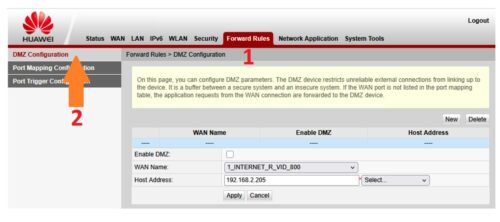
به عنوان مثال در اینجا و بر روی مودم Huawei این تنظیم از مسیر “Froward Rules ➔ DMZ Configuration” انجام میگیرد.

همانگونه که پیشتر توضیح داده شد، جهت افزایش امنیت میبایست رمز مناسبی بر روی Router خود اعمال کرده باشید.

چنانچه این کار را انجام نداده بودید، مطابق تصویر از مسیر System ➔ Password نسبت به اعمال رمز جدید اقدام کنید یا از این آموزش کمک بگیرید.

https://www.starlink4iran.com/wp-content/uploads/2025/02/New-Password.mp4
Updated on 27 آگوست 2025
شرایط و مقررات

حریم خصوصی

© 2025 All Rights Reserved