
✅ وضعیت دستگاه و کارهایی که باید انجام دهید
| وضعیت دستگاه / اکانت | کاری که باید انجام دهید | نتیجه |
| 📦 دستگاه کاملاً نو (Brand New) | فقط دستگاه را روشن کنید | اینترنت رایگان فعال میشود, بدون نیاز به اکانت |
| 👤 اکانت فعال (Active) | سرویس را Cancel کنید | بعد از لغو، اینترنت رایگان میشود |
| ⏸ اکانت در حالت Standby | ابتدا به سرویس Fast ارتقا دهید → سپس Cancel کنید | بعد از آن اینترنت رایگان فعال میشود |
| 🚫 دستگاه Suspended / Inactive / مشکل اکانتی | فقط دستگاه را روشن کنید | اینترنت بهصورت رایگان کار خواهد کرد |
نکات مهم
- ❌ هیچ بازپرداختی (Refund) انجام نشده
اگر هزینه این ماه را پرداخت کردهاید،به نظر میاد که قابل بازگشت نیست. - 🧑💼 پشتیبانی استارلینک از این طرح اطلاع ندارد
لطفاً وقت خود و دیگران را با باز کردن تیکت پشتیبانی هدر ندهید.
نکته حیاتی قبل از لغو سرویس (Cancel)
اگر قصد دارید سرویس خود را لغو کنید، حتماً یک نفر مورد اعتماد که به اینترنت دسترسی دارد را به اکانت خود اضافه کنید.
🔴 دلیل بسیار مهم:
زمانی که اینترنت رایگان متوقف شود، شما ممکن است کاملاً به اینترنت دسترسی نداشته باشید و نتوانید وارد اکانت خود شوید. در این حالت، آن فرد باید بتواند:
- وارد اکانت شما شود
- سرویس را دوباره فعال کند
- در صورت نیاز پرداخت انجام دهد
📌 حتماً از قبل با او هماهنگ کنید و برنامه داشته باشید، چون این اتفاق قطعاً میافتد.
آموزش اضافه کردن کاربر جدید به اکانت استارلینک
- به این لینک بروید:
👉 https://starlink.com/account/settings - روی Add User کلیک کنید
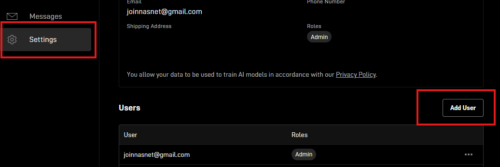
- اطلاعات زیر را وارد کنید:
- First Name و Last Name
- Roles:
✔️ Technical
✔️ Billing - Email Address (بسیار مهم و حتماً صحیح)
- Phone Number
❌ از شماره ایرانی استفاده نکنید
➜ اگر شماره ندارید، یک عدد تصادفی وارد کنید
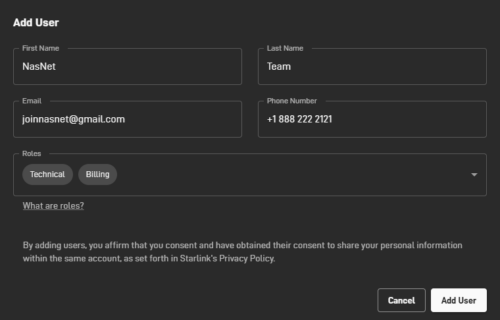
- روی Add User کلیک کنید
- یک ایمیل از طرف Starlink دریافت میکنید که حاوی کد تأیید است
→ کد را وارد کنید تا کاربر اضافه شود - کاربر جدید یک ایمیل دریافت میکند:
- باید بلافاصله رمز عبور تعیین کند
- حتماً تست کند که میتواند وارد اکانت شود
- نحوه تغییر سرویس و انجام پرداخت را یاد بگیرد
- در صورت نیاز، اطلاعات پرداخت را در اختیار او قرار دهید